创建一个最简DevEco插件
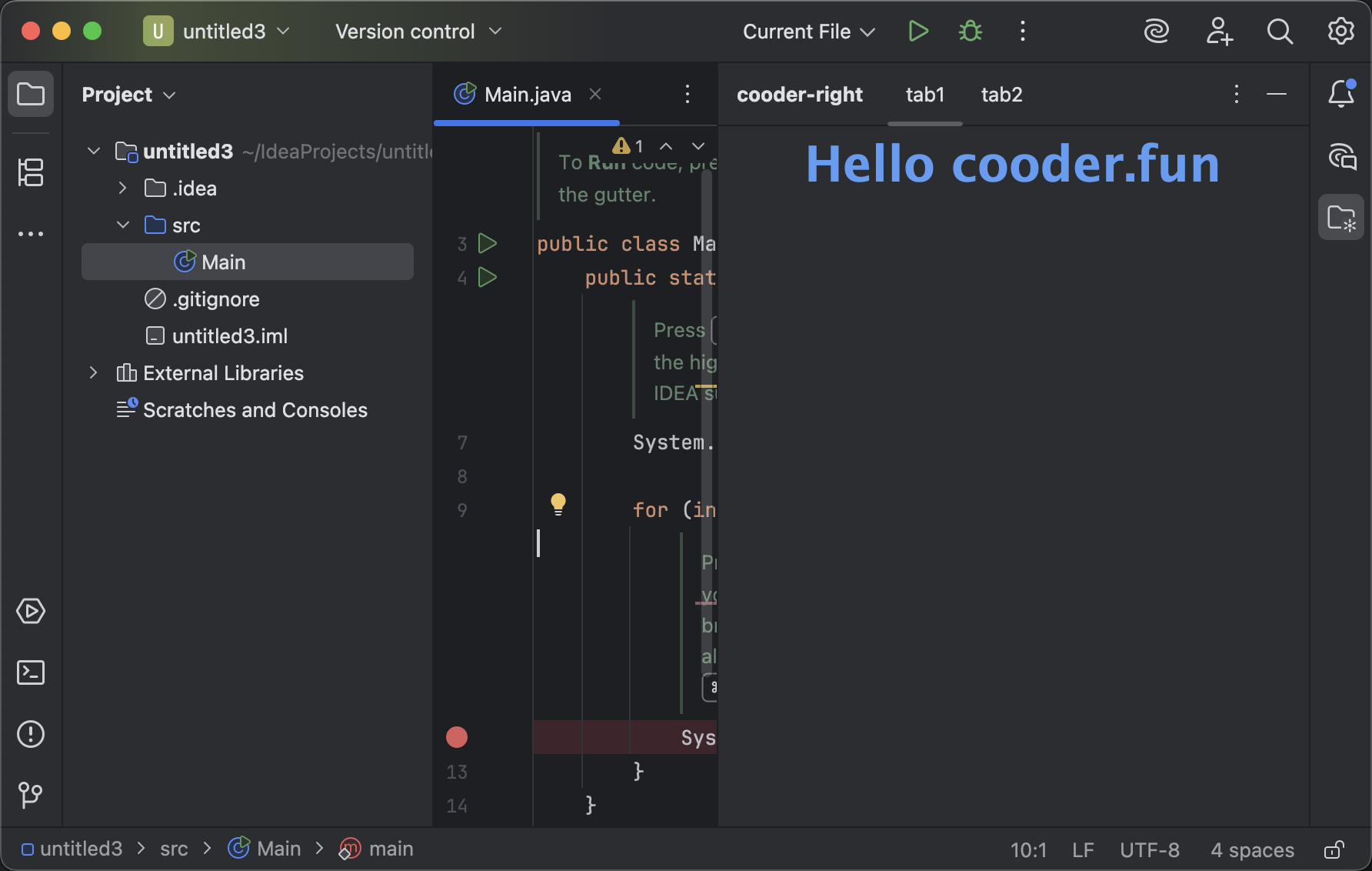
本文将创建一个最简单的DevEco IDE插件。从创建到开发,最后安装运行。这个插件是右侧窗口,类似于Previewer窗口
演示所用开发环境配置
因为DevEco编辑器是基于IDEA开发的,所以开发插件我们用IDEA
DevEco Studio是DevEco Studio 6.0.0 Release
IDEA版本是IntelliJ IDEA 2025.2.5 (Community Edition)
打开IntelliJ IDEA,打开Settings->Plugins->Marketplace 搜索devkit,下载安装插件:Plugin DevKit
演示电脑是:MacBook Pro(M1)
创建插件工程
我们将使用kotlin开发插件
-
打开
IntelliJ IDEA, File->Project Structure...->Platform Settings->SDKS,点击加号创建新的JDK,选择下载JDK(Version:21,Vendor:JetBrains Runtime 21.0.9) -
打开
IntelliJ IDEA->New Project,因为安装了Plugin DevKit 插件,所以左边有IDE Plugin选项,设置JDK为上面下载的jbr-21,其他信息随便填即可 -
修改
build.gradle.kts 中的sinceBuild = "243",把整个tasks删除
最终文件内容:
plugins {
    id("java")
    id("org.jetbrains.kotlin.jvm") version "2.1.0"
    id("org.jetbrains.intellij.platform") version "2.7.1"
}

group = "com.hehuoya"
version = "1.0-SNAPSHOT"

repositories {
    mavenCentral()
    intellijPlatform {
        defaultRepositories()
    }
}

// Configure IntelliJ Platform Gradle Plugin
// Read more: https://plugins.jetbrains.com/docs/intellij/tools-intellij-platform-gradle-plugin.html
dependencies {
    intellijPlatform {
        create("IC", "2025.1.4.1")
        testFramework(org.jetbrains.intellij.platform.gradle.TestFrameworkType.Platform)
    }
}

intellijPlatform {
    pluginConfiguration {
        ideaVersion {
            sinceBuild = "243"
        }

        changeNotes = """
            Initial version
        """.trimIndent()
    }
}

kotlin {
    compilerOptions {
        jvmTarget.set(org.jetbrains.kotlin.gradle.dsl.JvmTarget.JVM_21)
    }
}
直接运行会先自动下载一个调试用的idea,然后会自动打开idea,我们用这个idea随便创建一个java项目,进入设置,查看已安装插件,会看到我们的插件已经安装在里面了。
我们写一个简单插件,能看到页面效果
创建文件:src/main/kotlin/FirstToolWindow.kt,内容如下:
import ai.grazie.utils.json.JSONObject
import com.intellij.openapi.project.Project
import com.intellij.openapi.wm.ToolWindow
import com.intellij.openapi.wm.ToolWindowFactory
import com.intellij.ui.JBColor
import com.intellij.ui.content.ContentFactory
import java.awt.Font
import javax.swing.JLabel
import javax.swing.JPanel
import kotlin.apply

class FirstToolWindow: ToolWindowFactory {

    override fun createToolWindowContent(project: Project, toolWindow: ToolWindow) {
        val factory = ContentFactory.getInstance()
        // 第一个面板
        createPanel("Hello cooder.fun", "tab1", JBColor.BLUE, false, factory, toolWindow)

        // 第二个面板
        createPanel("Hello hehuoya.com", "tab2", JBColor.RED, true, factory, toolWindow)
    }

    private fun JSONObject.getJSONArray(string: String) {}

    private fun createPanel(
        text: String,
        displayName: String,
        color: JBColor,
        isLockable: Boolean,
        factory: ContentFactory,
        toolWindow: ToolWindow
    ) {
        val panel = JPanel()
        val label = JLabel(text).apply {
            font = Font("宋体", Font.BOLD, 32)
            foreground = color
        }
        panel.add(label)
        val content = factory.createContent(panel, displayName, isLockable)
        toolWindow.contentManager.addContent(content)
    }
}
最后一个比较重要的文件是/src/main/resources/META-INF/plugin.xml
修改里面的extensions节点内容:
<extensions defaultExtensionNs="com.intellij">
    <toolWindow
            factoryClass="FirstToolWindow"
            id="cooder-right"
            canCloseContents="false"
            anchor="right"
            icon="AllIcons.Actions.GeneratedFolder">
    </toolWindow>
</extensions>
运行效果如上图
构建发布插件
》点击 idea上面的Build->Build Project,成功后在build/libs下面就是安装包
打开DevEco编辑器,打开设置->Plugins->Installed 右边有个设置按钮,点一下选择Install Plugin from Disk,选择我们刚才编译好的插件即可安装成功
安装完成后随便打开一个工程即可看到右侧贴边的插件
后续
接下来就是了解kotlin/java的UI开发了,主要了解awt和swing